
【玩法分享】MT2500&&MT3000通过可道云搭建私人网盘
昨天我编译的MT2500和MT3000固件里都加入了可道云
对于小白同志来说有些难度故开此贴分享玩法
MT2500固件
【2023.2.11更新】自编译MT2500固件,带官方UI - MT3000,MT2500,MV1000 - forum.gl-inet.cn - Powered by Discuz!
MT3000固件
【2023.2.11更新】自编译MT3000固件_官方UI_argon主题 - MT3000,MT2500,MV1000 - forum.gl-inet.cn - Powered by Discuz!
首先你需要刷上我最新版固件或自己安装luci-app-kodexplorer
然后跟着我下面一步步操作
你会拥有一个属于自己的私人网盘
进入luci页面找到网络存储里的kodexplorer
勾选启用
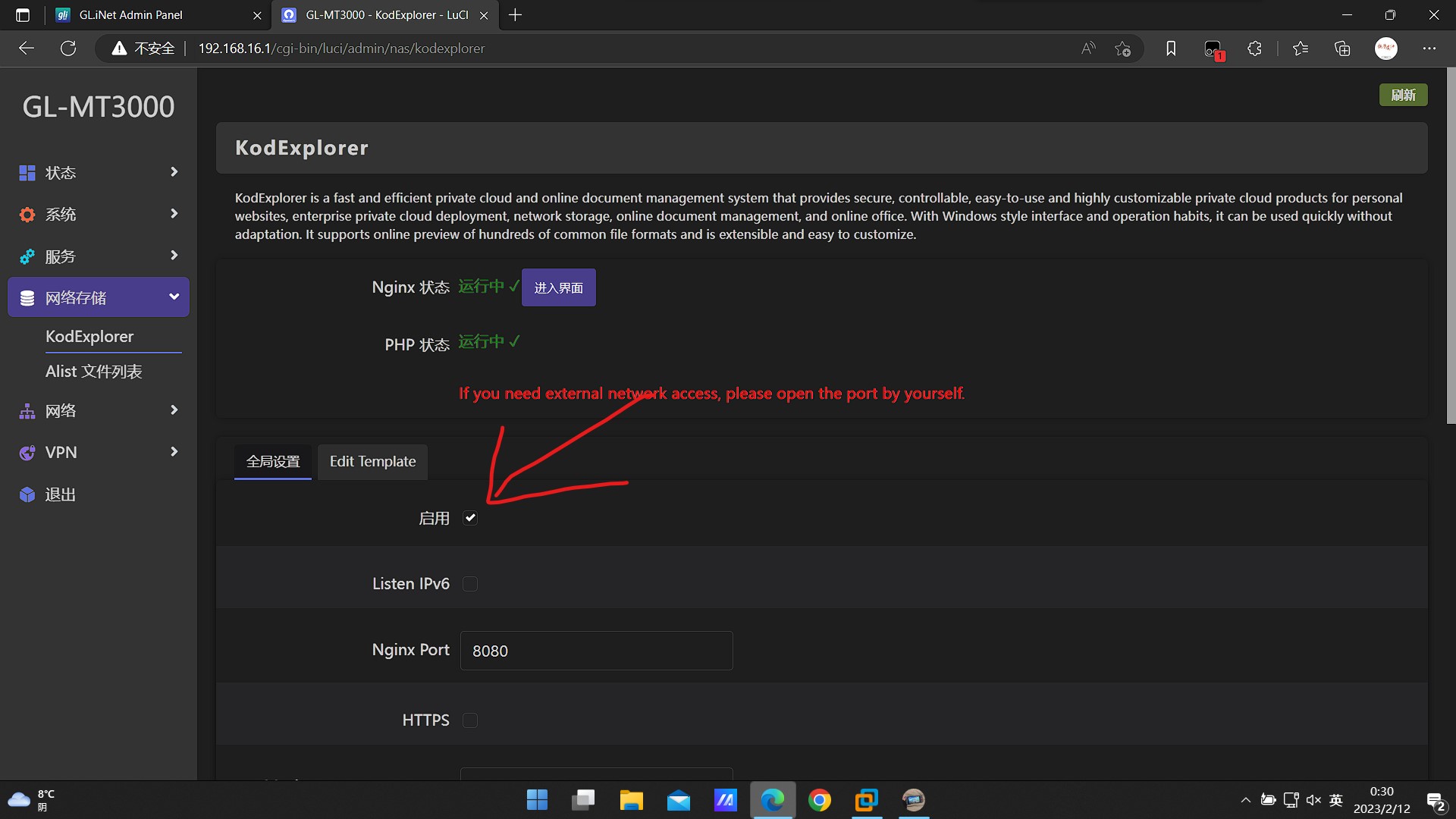
然后修改Project directory为**/root/www**
这个目录暂时没有,稍后会进行创建
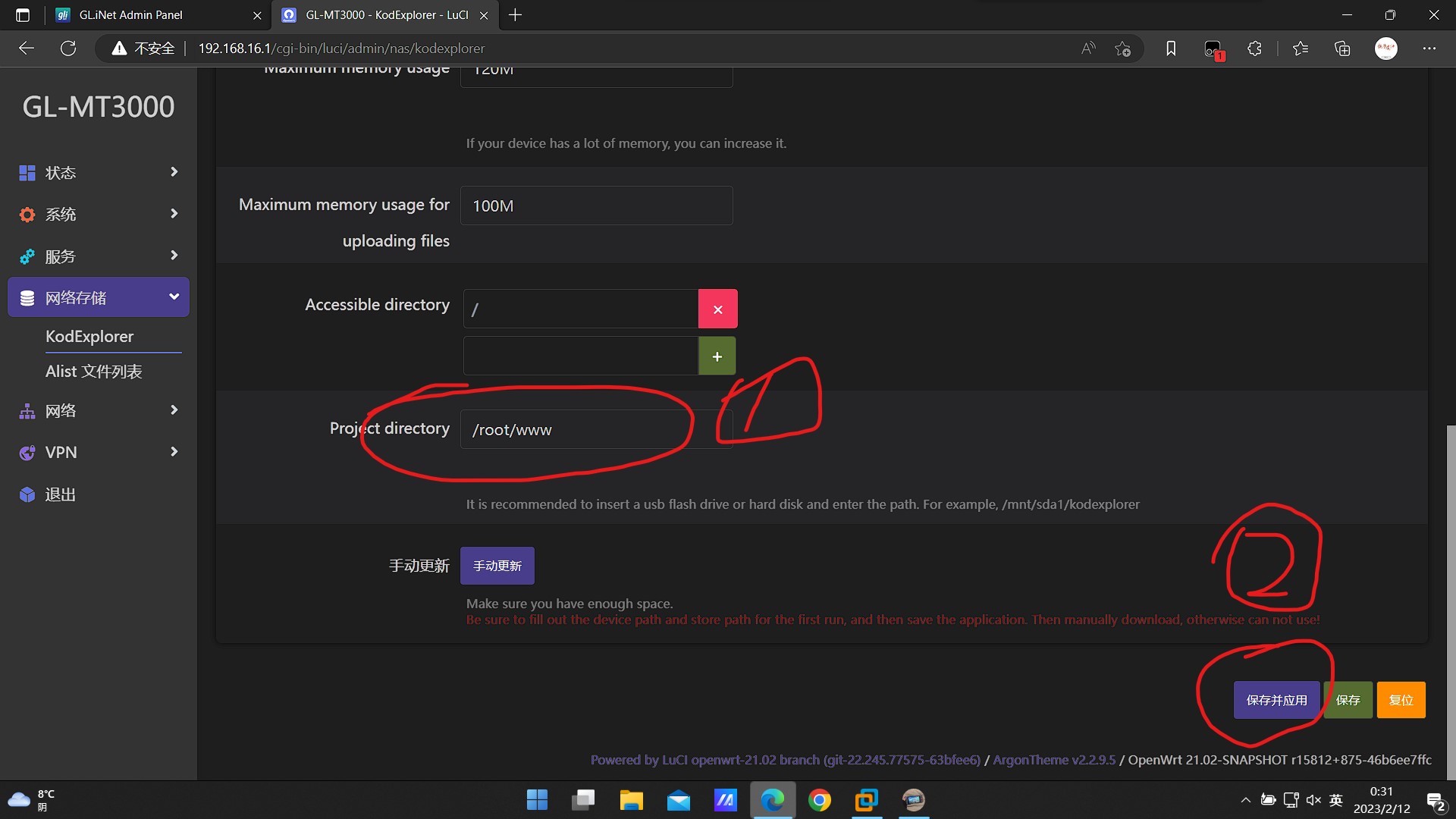
点击保存并应用
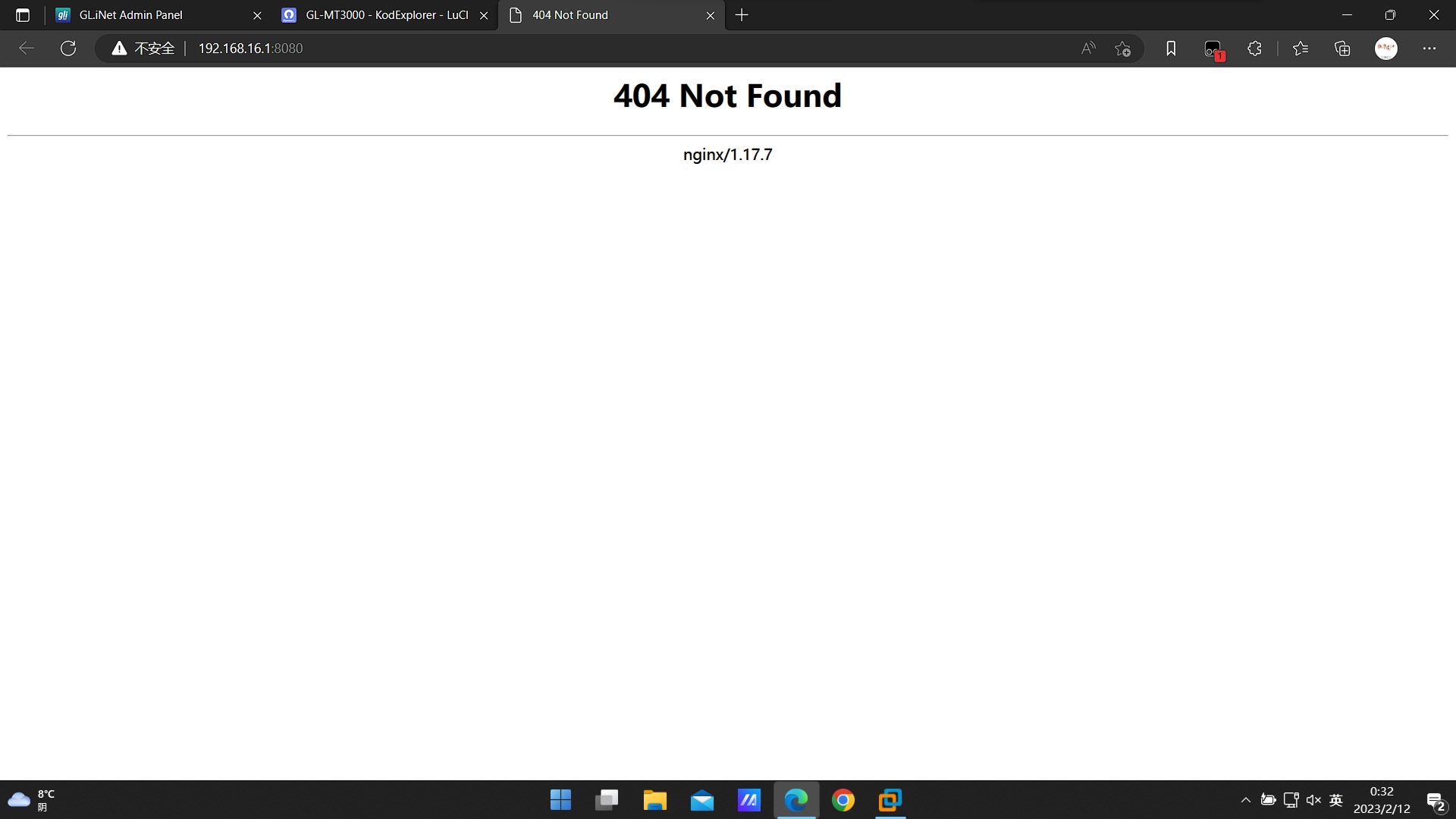
因为当前还没有这个目录也还没有部署程序,所以是访问不到任何东西的直接404
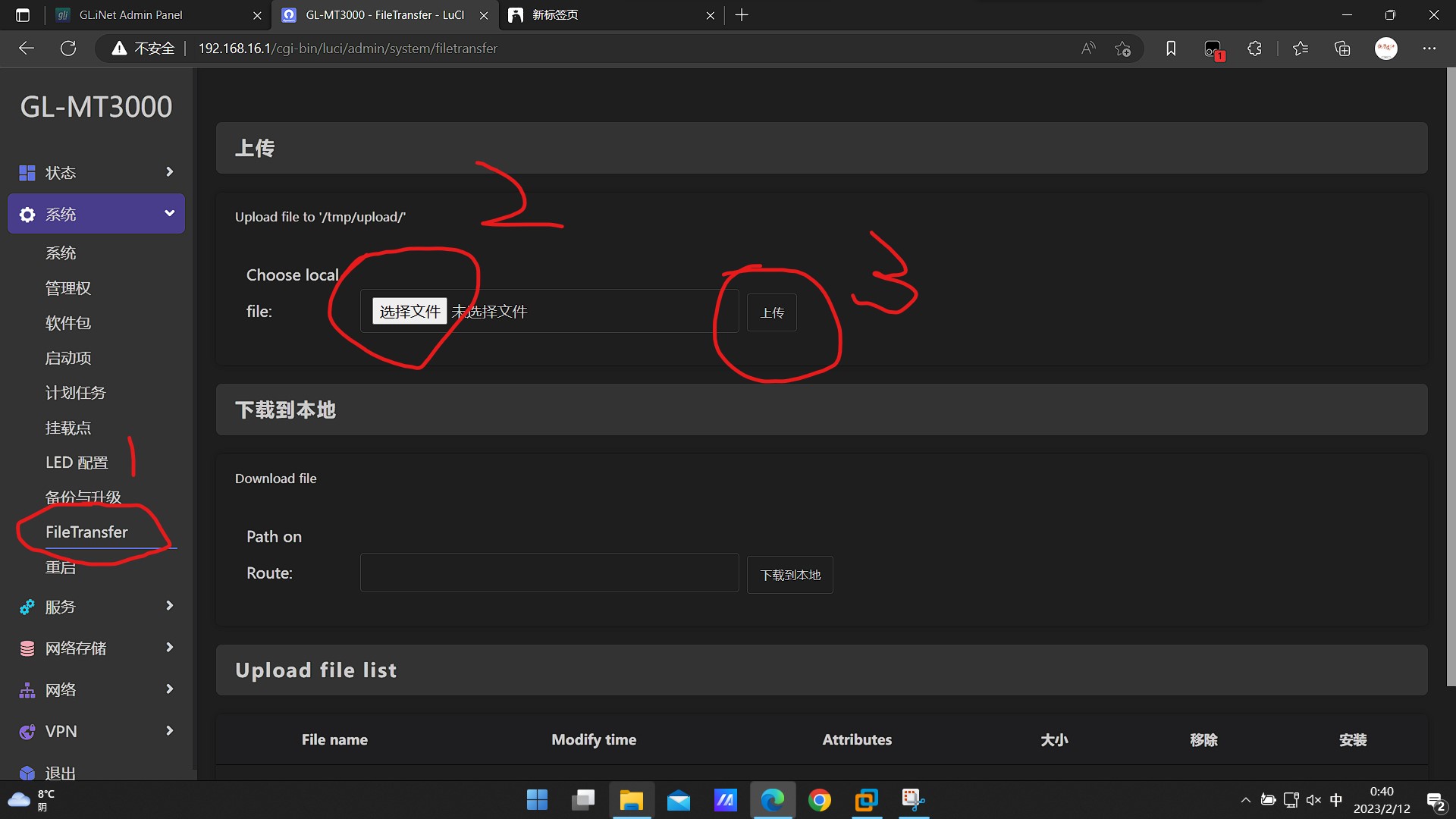
找到系统下的文件传输,按照步骤上传主体程序
https://wwik.lanzouy.com/iPHPL0nahakb 密码:xzxs
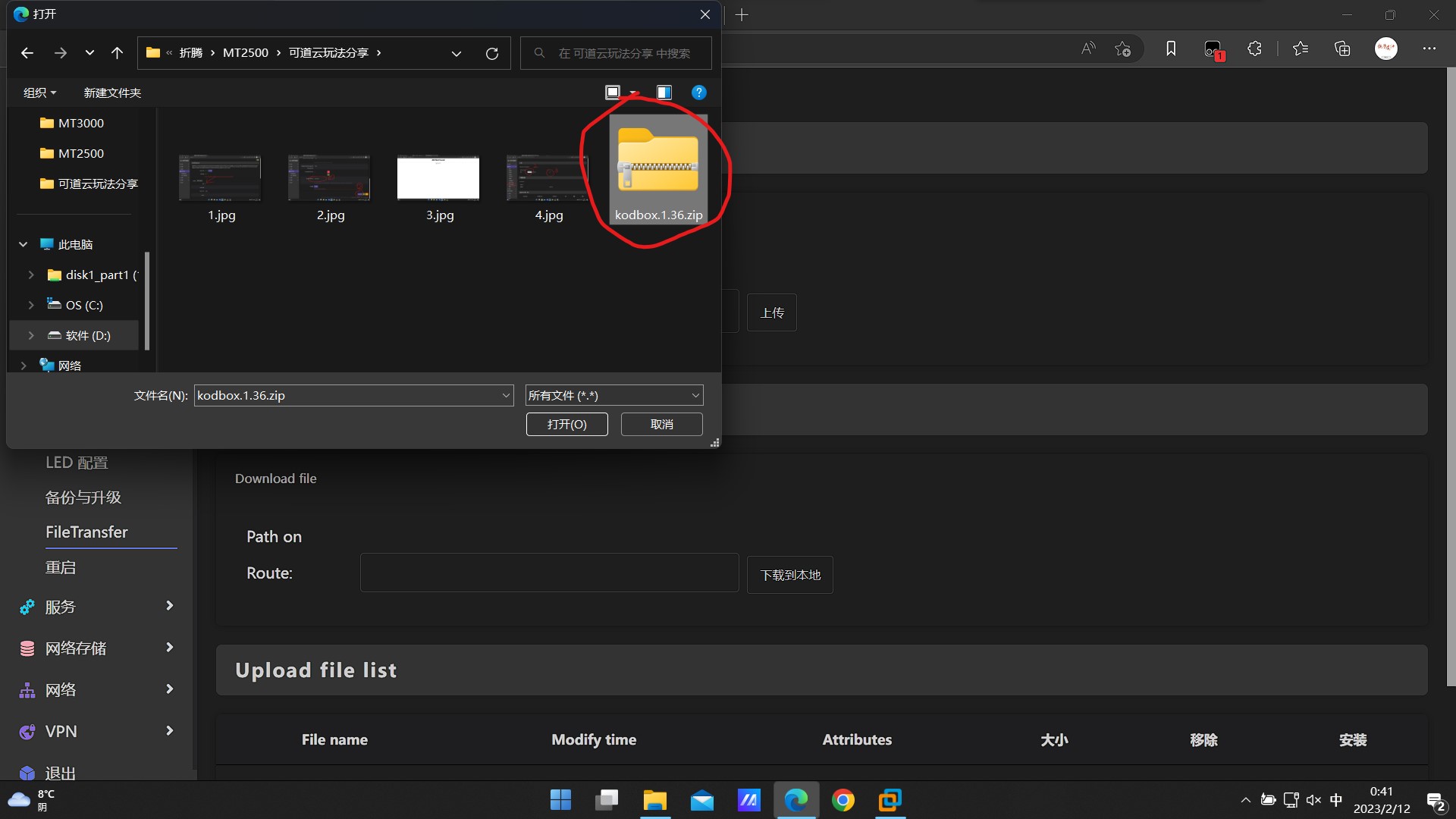
上传完成后来到服务下的终端里进行下一步操作
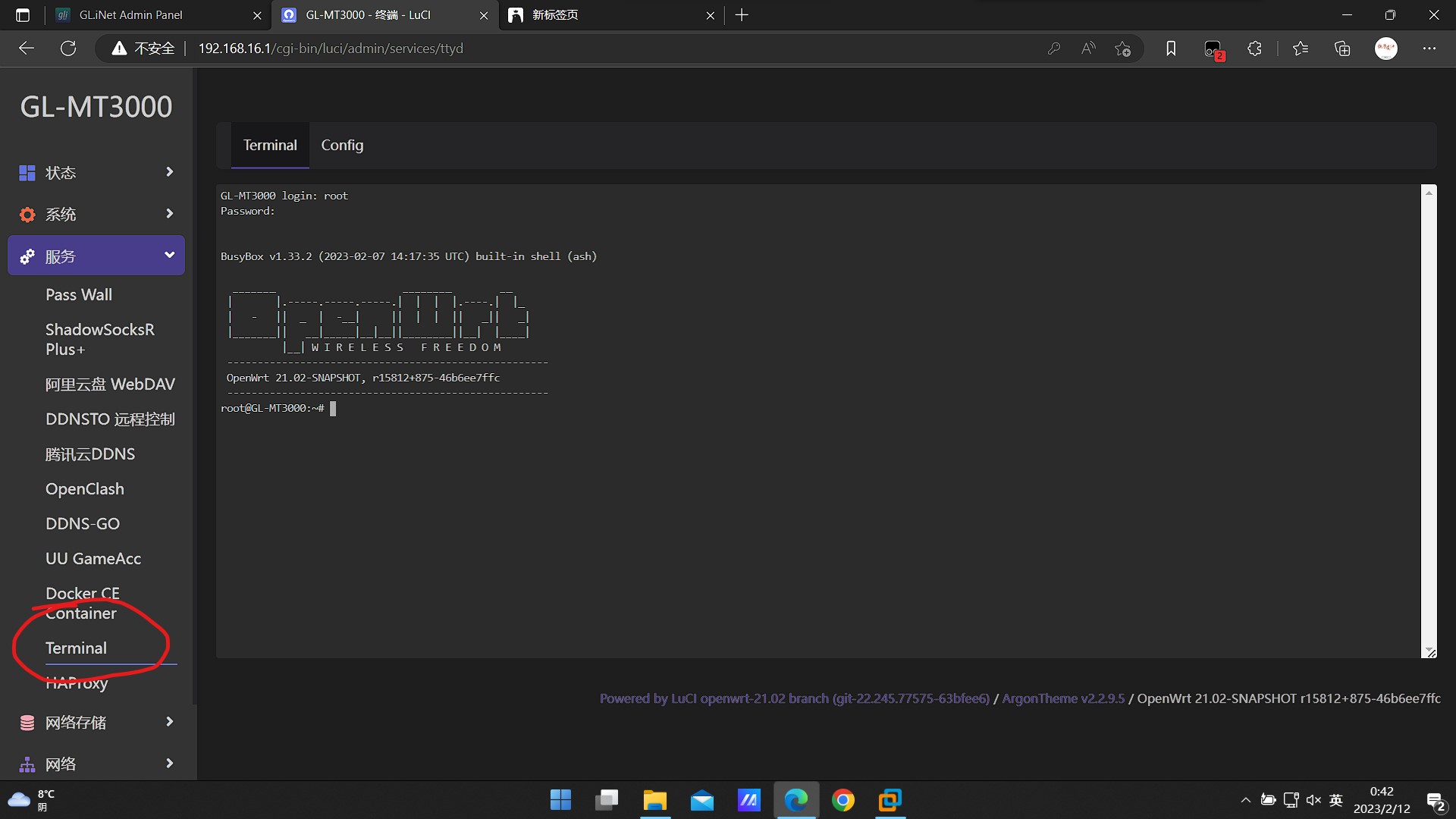
在USB口插入U盘或硬盘,最好格式化为ext4
分条执行以下命令
1 | mkdir /root/www |
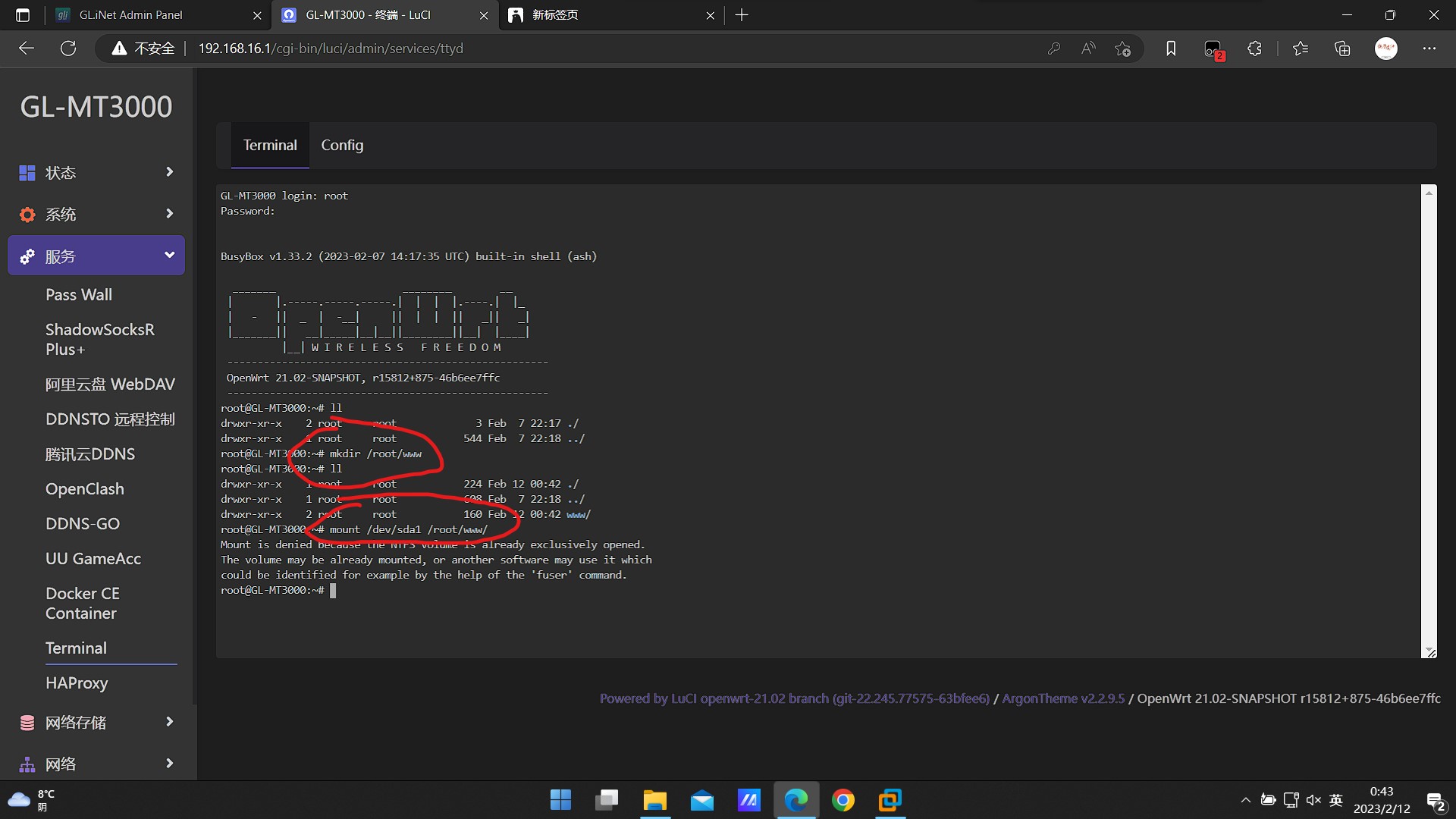
输入mount命令查看是否挂载成功
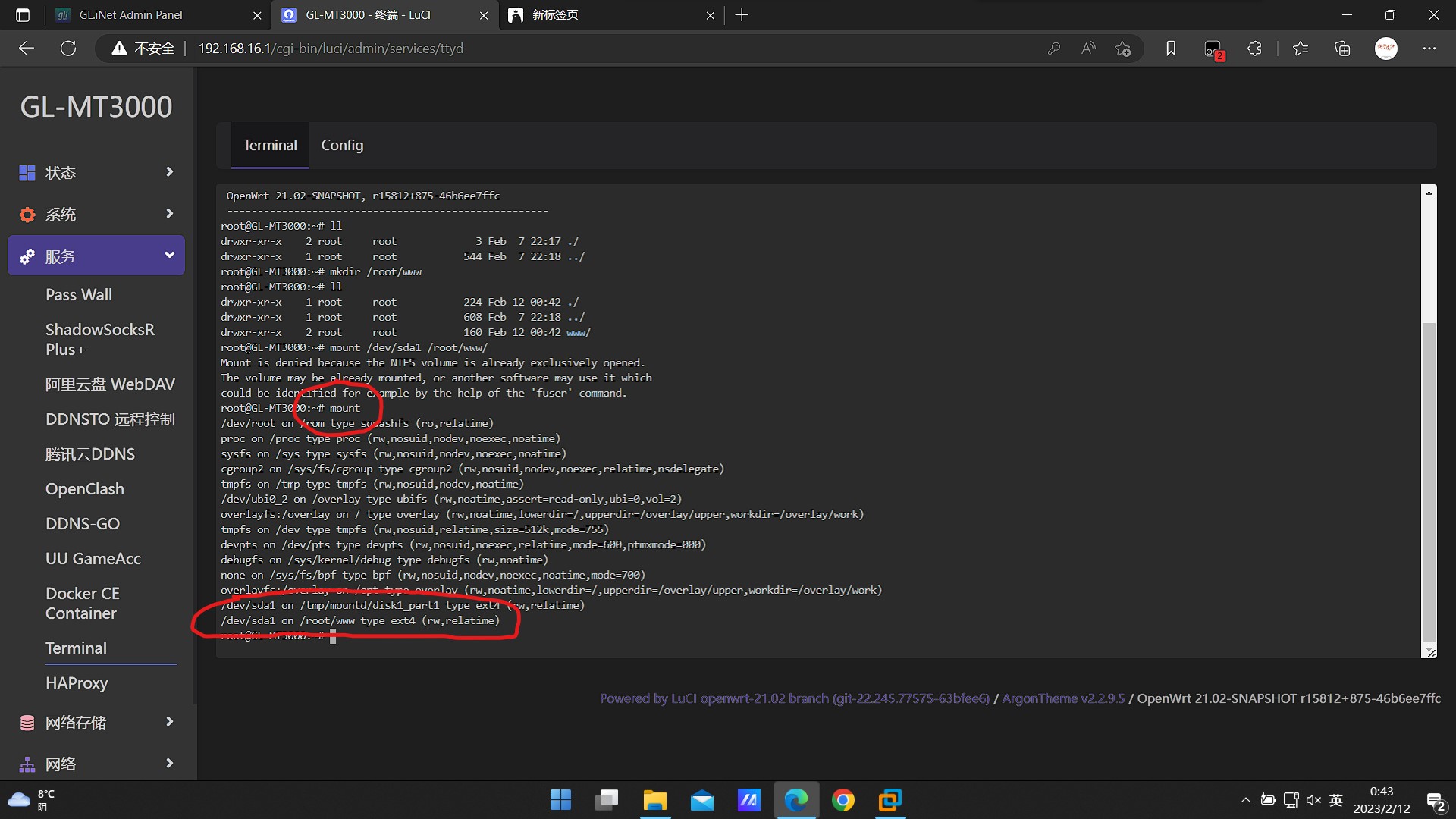
显示/dev/sda1 on /root/www 即为挂载成功
输入以下命令将刚才上传的主体文件移动到**/root/www**目录下
1 | cd /tmp/upload |
ll命令查看一下是否移动成功
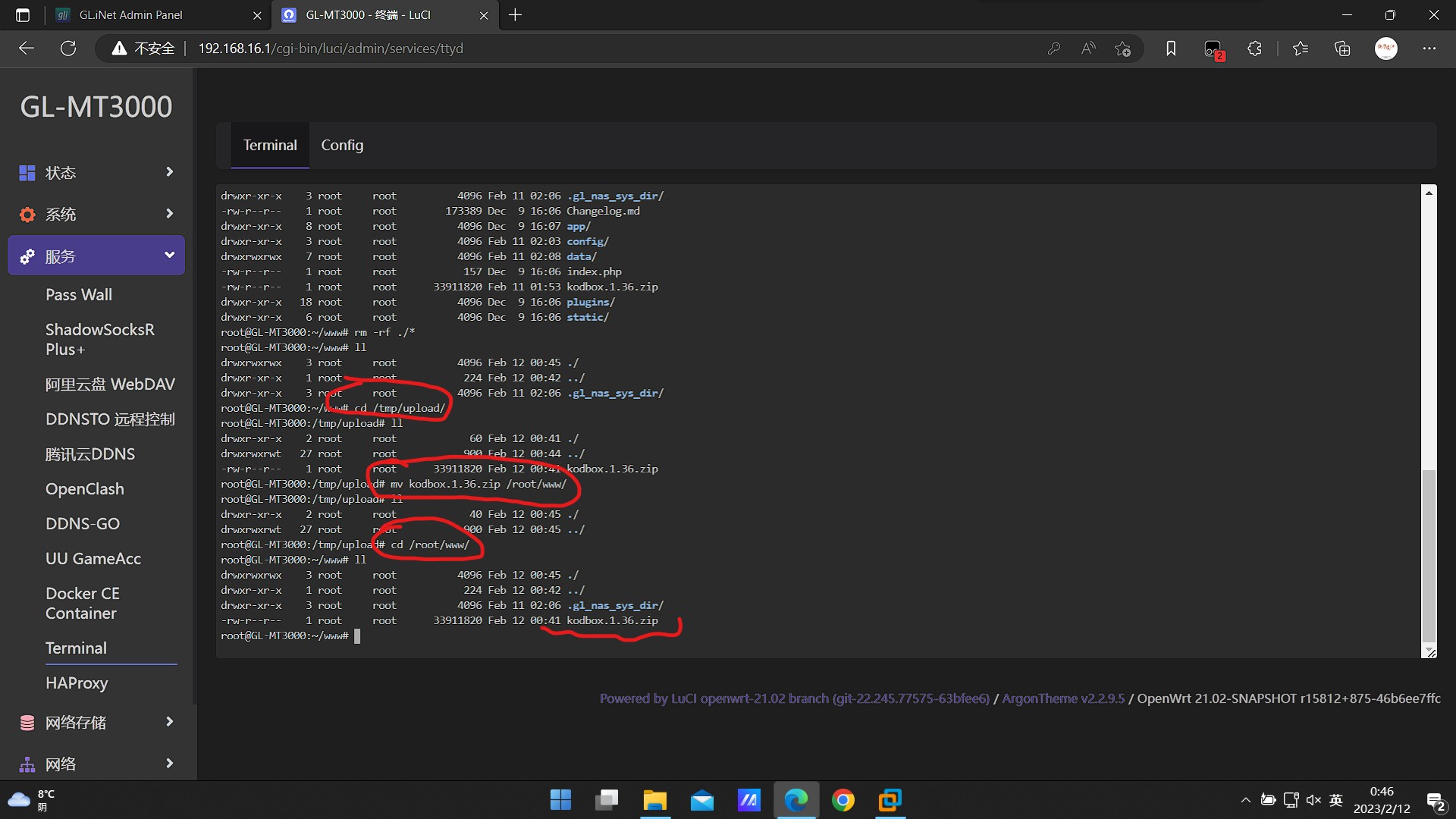
输入以下命令解压缩并赋予777权限
1 | unzip kodbox.1.36.zip && chmod 777 ./* |

ll命令查看一下
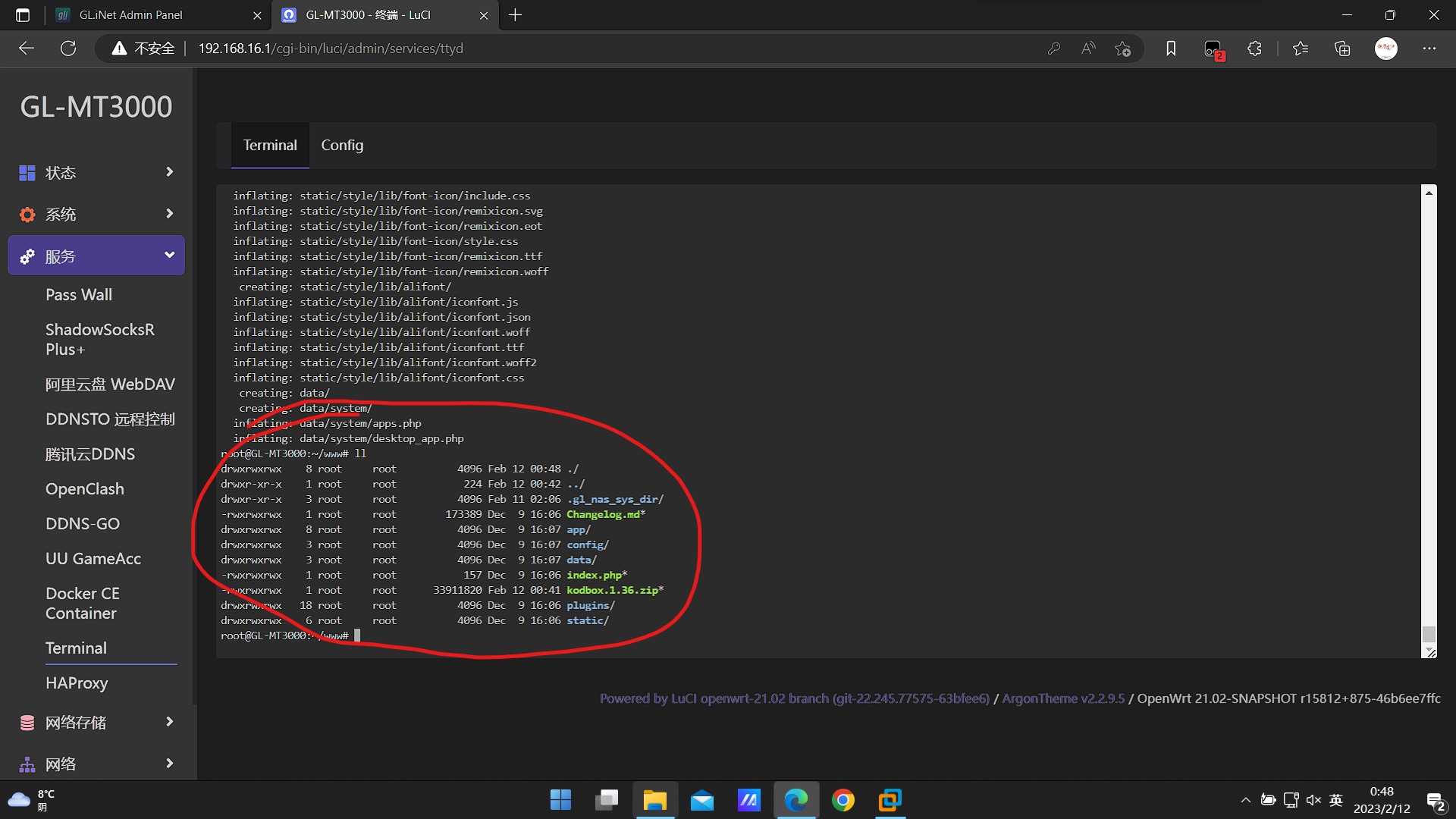
到这里配置基本完成,接下来我们回到KodExplorer界面
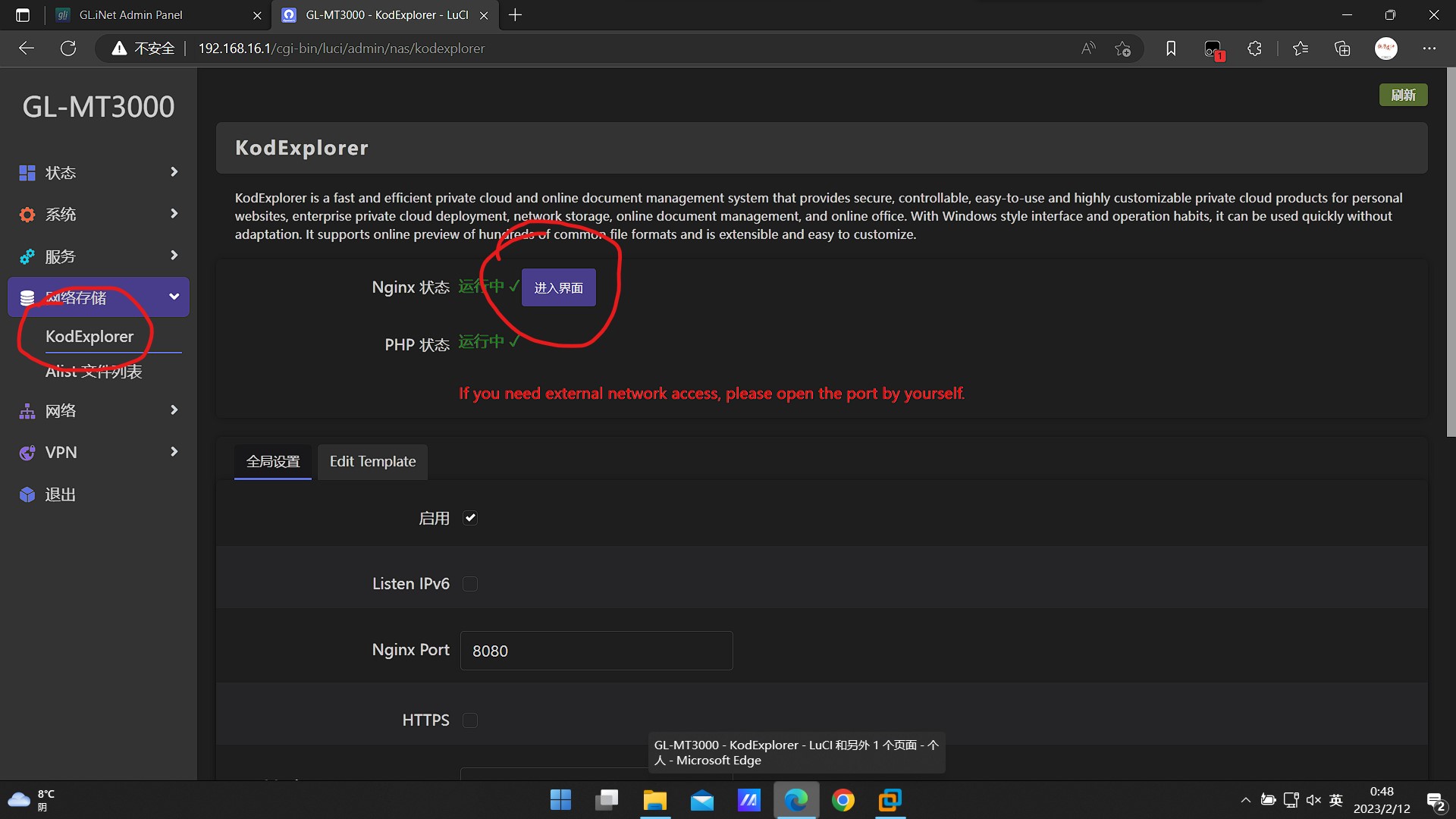
点击进入界面按钮访问我们搭建的可道云
出现以下界面即为成功,第一次访问会进行初始化
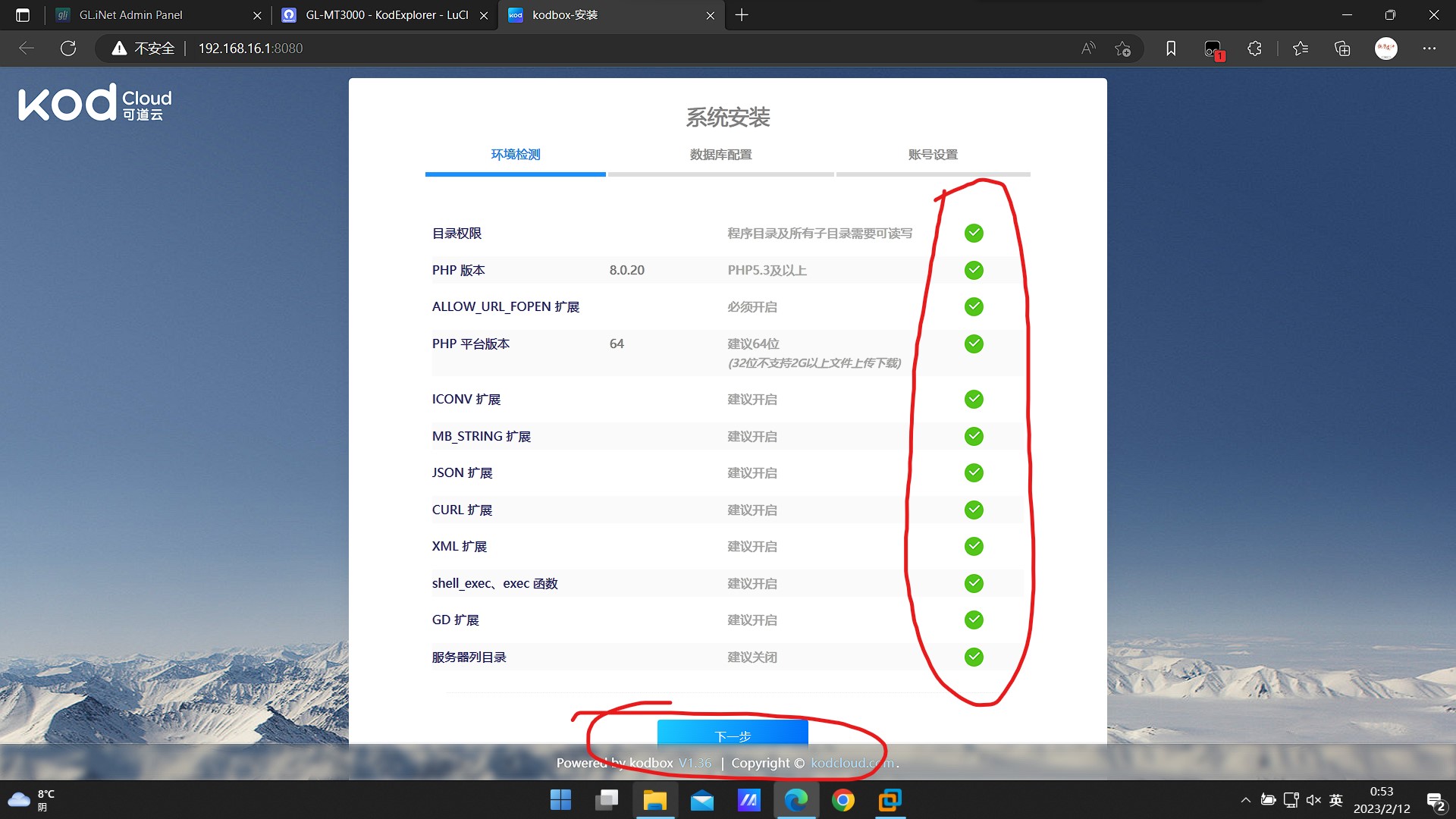
右边这些对号都是绿色的情况下再点击下一步
按照图片步骤操作
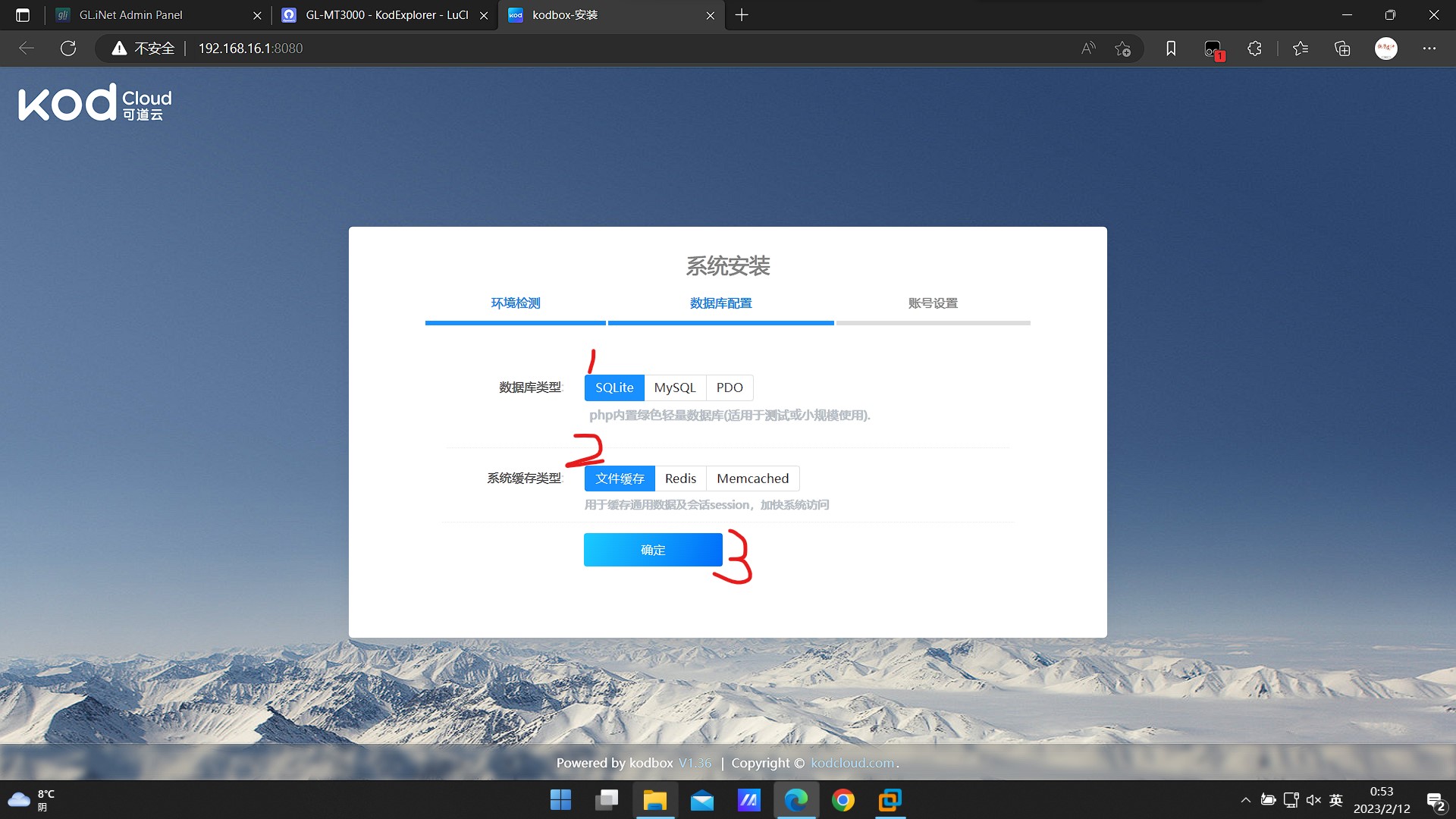
点击下一步并设置好管理员账号密码会自动跳转首页
按刚才设置的管理员账号密码进行登录操作
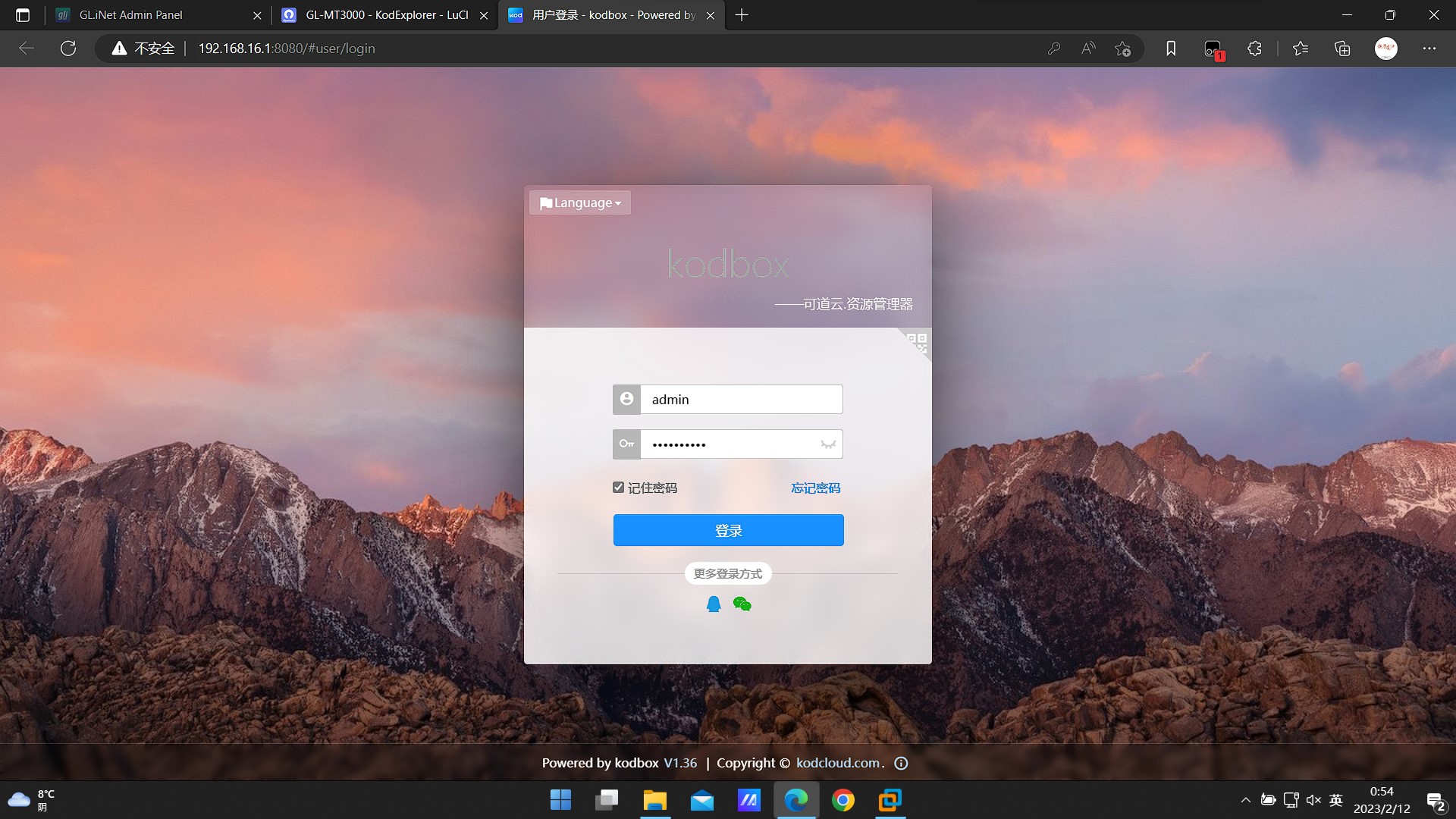

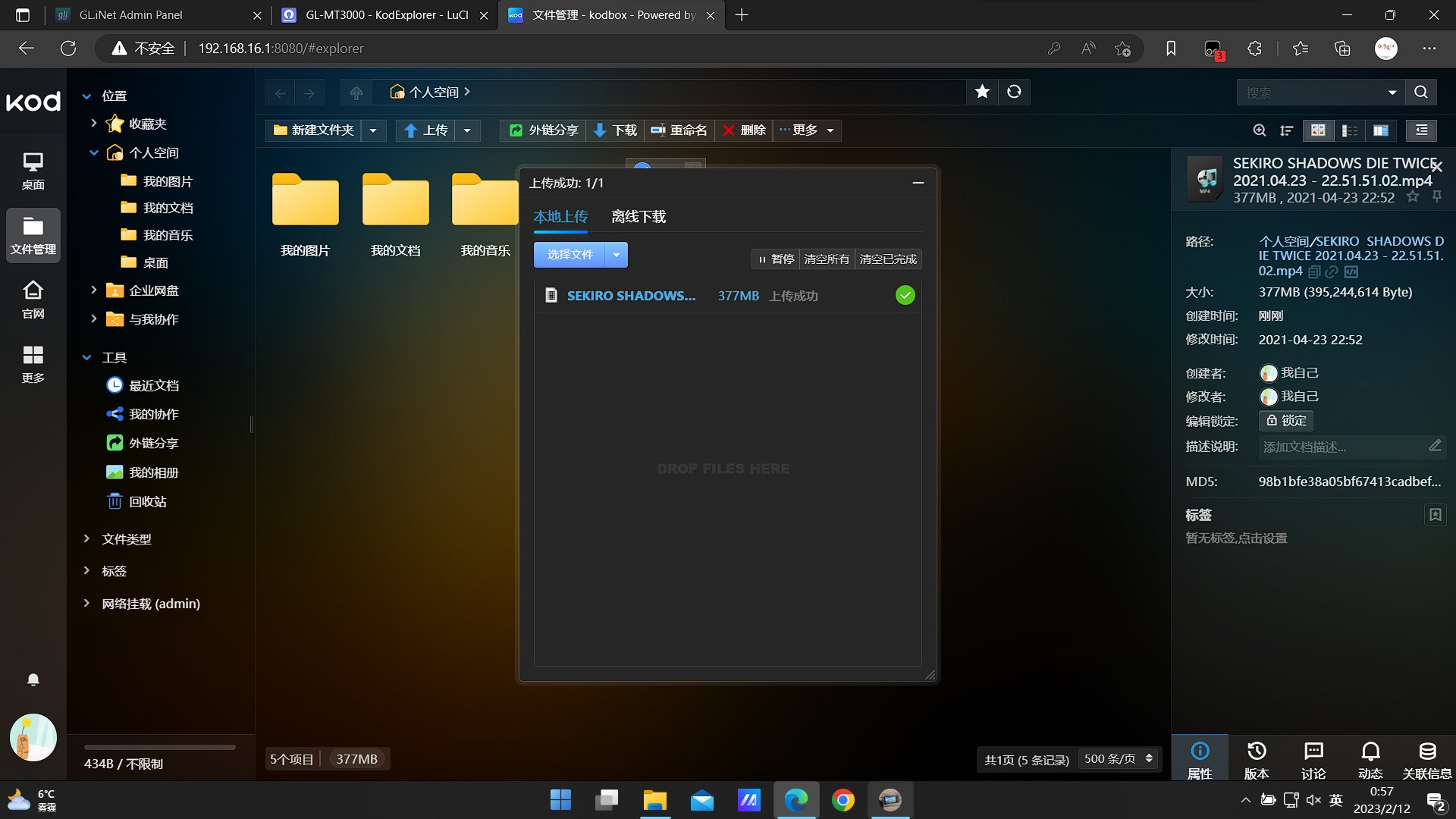
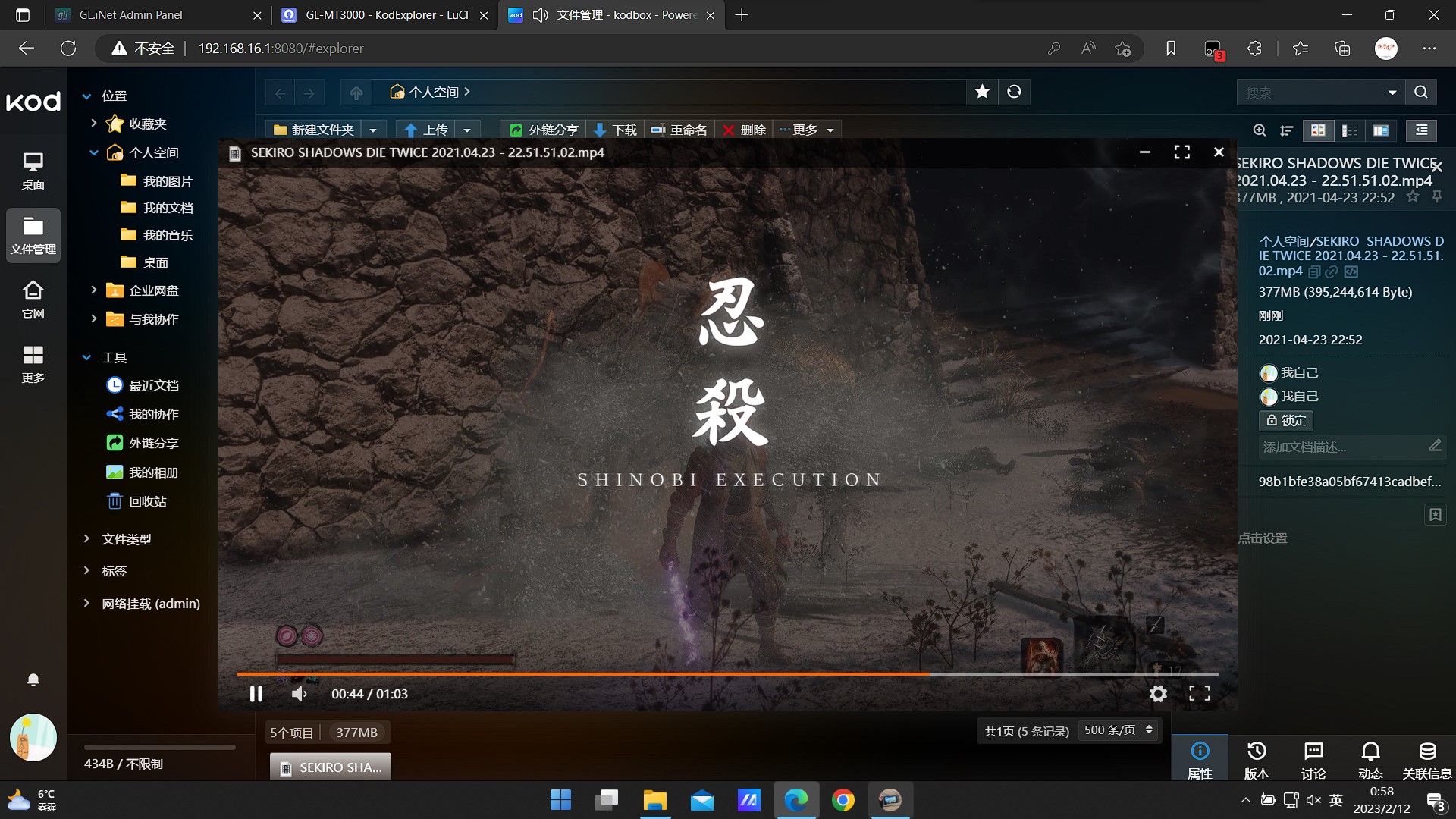
在线播放视频毫不卡顿,上传下载速度根据你挂载的设备不同也有所不同
甚至可以添加一些插件进行在线ps在线编辑文档操作
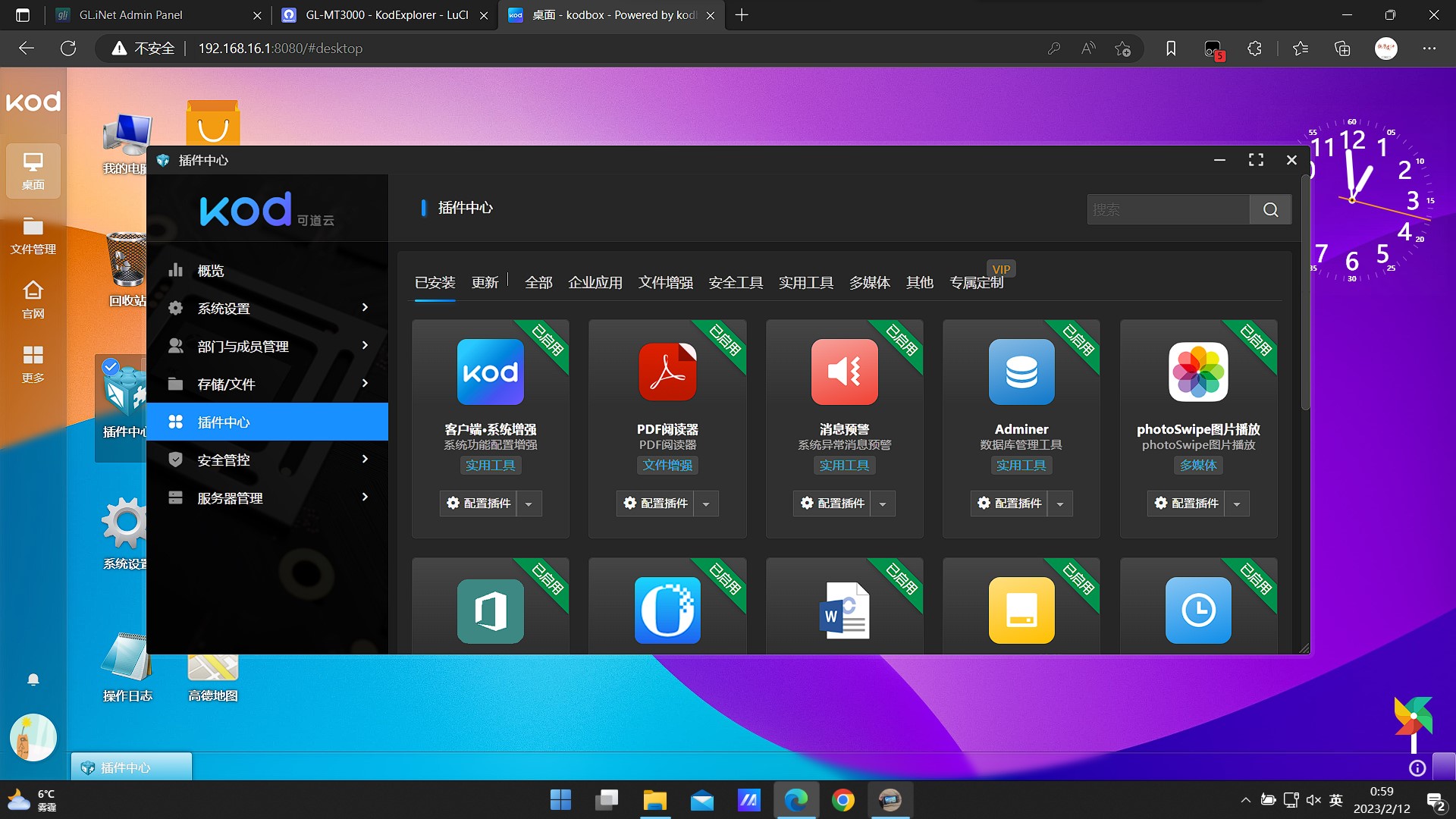
可道云的搭建教程至此结束,有条件可以搭配Frp实现外网访问
后期看大家需求或许会出一期部署Frp的教程